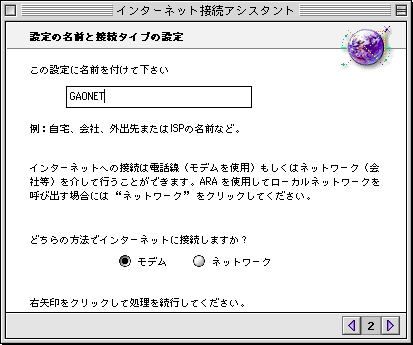
■この設定に名前を付けて下さい: 「GAONET」を入力します ■どちらの方法でインターネットに接続しますか?: 「モデム」を選択します
■どちらの方法でインターネットに接続しますか?: 「モデム」を選択します
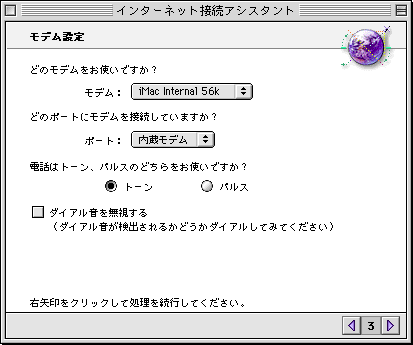
■どのモデムをお使いですか?: 「iMac Internal 56k」を選択します ■どのポートにモデムを接続していますか?: 「内蔵モデム」を選択します ■電話はトーン、パルスのどちらをお使いですか?: プッシュ回線なら「トーン」・ダイヤル回線なら「パルス」を選択します ■ダイアル音を無視する: 内線電話を使用している場合はチェックします
■どのポートにモデムを接続していますか?: 「内蔵モデム」を選択します
■電話はトーン、パルスのどちらをお使いですか?: プッシュ回線なら「トーン」・ダイヤル回線なら「パルス」を選択します
■ダイアル音を無視する: 内線電話を使用している場合はチェックします
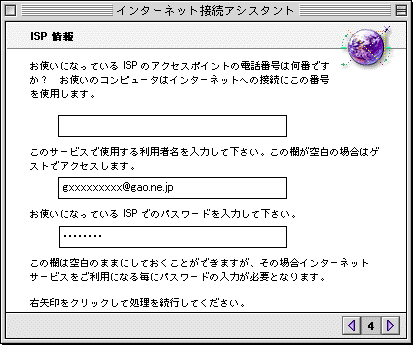
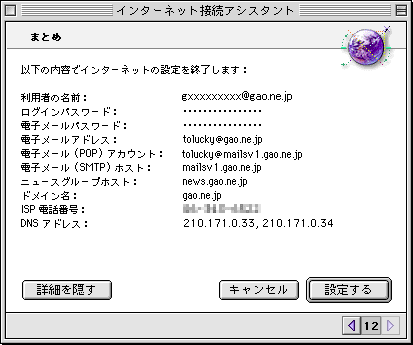
■ISPのアクセスポイントの電話番号は何番ですか?: GAONETのアクセスポイントの電話番号を入力します ■このサービスで使用する利用者名を入力して下さい 「ユーザID」の後に@gao.ne.jpを追加して入力してください。 (例)gxxxxxxxxx@gao.ne.jp ■お使いになっているISPでのパスワードを入力して下さい: 「パスワード」を入力します
■このサービスで使用する利用者名を入力して下さい 「ユーザID」の後に@gao.ne.jpを追加して入力してください。 (例)gxxxxxxxxx@gao.ne.jp
■お使いになっているISPでのパスワードを入力して下さい: 「パスワード」を入力します
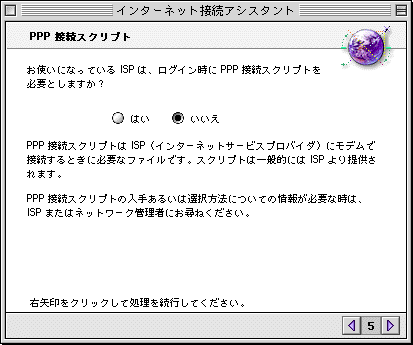
■PPP接続スクリプトを必要としますか?: 「いいえ」を選択します
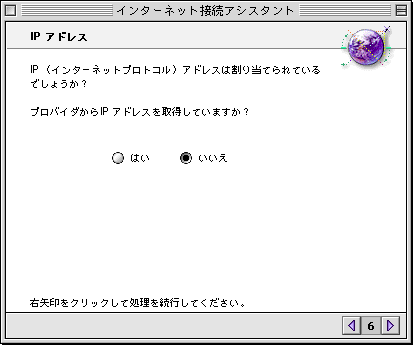
■IPアドレスを取得していますか?: 「いいえ」を選択します
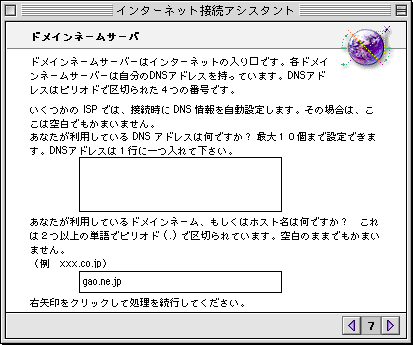
■DNSアドレスは何ですか?: 空白 ■ドメインネーム、もしくはホスト名は何ですか?: 「gao.ne.jp」を入力します
■ドメインネーム、もしくはホスト名は何ですか?: 「gao.ne.jp」を入力します
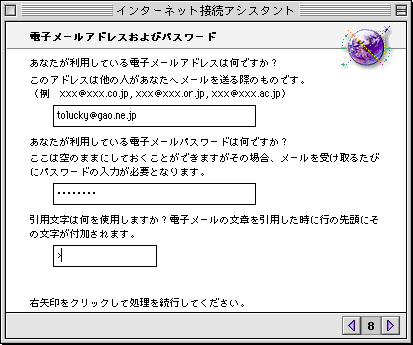
■電子メールアドレスは何ですか?: 「Mailアドレス」を入力します ■電子メールパスワードは何ですか?: 「Mailパスワード」を入力します
■電子メールパスワードは何ですか?: 「Mailパスワード」を入力します
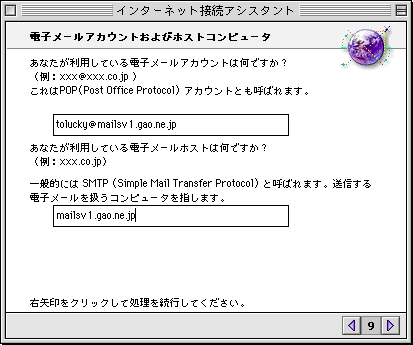
■電子メールアカウントは何ですか?: 「Mailアカウント@mailsv1.gao.ne.jp」を入力してます ■電子メールホストは何ですか?: 「mailsv1.gao.ne.jp」を入力します
■電子メールホストは何ですか?: 「mailsv1.gao.ne.jp」を入力します
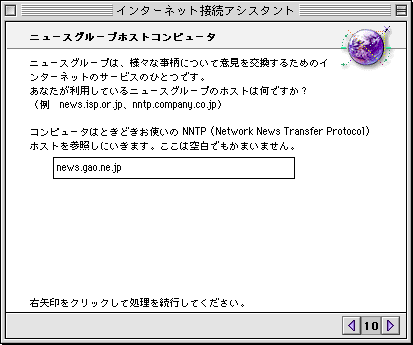
■ニュースグループのホストは何ですか?: 「news.gao.ne.jp」を入力します
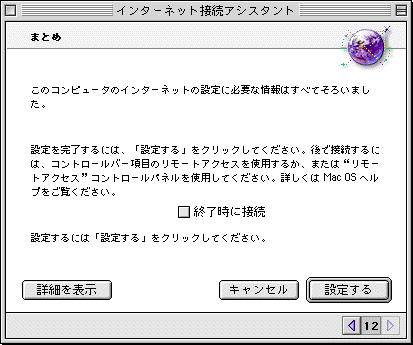
■終了時に接続: チェックしておくと、設定完了後すぐに接続を開始します ここでは、チェックをはずしておきます
*設定値の変更は、「リモートアクセス」「モデム」「TCP/IP」から行います。